


Jako dostawca ekspozytorów kwadratowych rozumiem, jak ważne jest zapewnienie jakości naszych produktów. Jednym z kluczowych aspektów, który klienci często przeoczają, a który ma kluczowe znaczenie dla płynnego oglądania, jest obecność martwych pikseli na wyświetlaczu. Na tym blogu podzielę się kilkoma skutecznymi metodami sprawdzania martwych pikseli na kwadratowym wyświetlaczu.
Zrozumienie martwych pikseli
Zanim zagłębimy się w metody sprawdzania, najpierw zrozummy, czym są martwe piksele. Martwe piksele to pojedyncze piksele na wyświetlaczu, które nie działają prawidłowo. Zasadniczo istnieją dwa typy: zablokowane piksele i martwe piksele. Zablokowane piksele świecą stale w jednym kolorze, zwykle czerwonym, zielonym lub niebieskim, natomiast martwe piksele pozostają całkowicie czarne i nie emitują żadnego światła. Te niedoskonałości mogą znacząco wpłynąć na jakość wizualną wyświetlacza, szczególnie podczas oglądania obrazów lub filmów o wysokim kontraście.
Dlaczego sprawdzanie martwych pikseli ma znaczenie
Dla klientów wyświetlacz z martwymi pikselami może być dużą irytacją. Może to popsuć wrażenia wizualne, niezależnie od tego, czy chodzi o oglądanie filmów, granie w gry, czy używanie wyświetlacza do pracy zawodowej. Jako dostawca zapewniamy wyświetlacze z minimalną liczbą martwych pikseli lub bez nich, co jest niezbędne dla utrzymania zadowolenia klientów i reputacji naszej marki. Dbając o jakość naszychKwadratowy ekran wyświetlacza, potrafimy budować długoterminowe relacje z naszymi klientami.
Metody sprawdzania martwych pikseli
1. Korzystanie z wbudowanych narzędzi systemu operacyjnego
Większość nowoczesnych systemów operacyjnych jest wyposażona w podstawowe narzędzia do testowania kolorów, które mogą pomóc w sprawdzeniu martwych pikseli.
Okna:
W systemie Windows można skorzystać z wbudowanego narzędzia do kalibracji kolorów. Najpierw kliknij prawym przyciskiem myszy pulpit i wybierz „Ustawienia wyświetlania”. Przewiń w dół i kliknij „Zaawansowane ustawienia wyświetlania”. Następnie kliknij „Wyświetl właściwości karty graficznej”. W nowym oknie przejdź do zakładki „Zarządzanie kolorami”. Kliknij „Kalibruj wyświetlacz” i postępuj zgodnie z instrukcjami kreatora. Podczas procesu kalibracji zostaną wyświetlone pełnoekranowe obrazy w jednolitych kolorach. Sprawdź, czy na ekranie nie ma czarnych lub stale świecących punktów.
MacOS:
Użytkownicy komputerów Mac mogą skorzystać z „Narzędzia ColorSync”. Otwórz „ColorSync Utility” z folderu Aplikacje > Narzędzia. Kliknij „Wyświetl” na pasku bocznym. Wybierz swój wyświetlacz i kliknij „Kalibruj”. Podobnie jak w systemie Windows, zostaniesz poprowadzony przez serię jednolitych kolorowych ekranów, aby sprawdzić, czy nie ma martwych pikseli.
2. Oprogramowanie stron trzecich
Dostępnych jest także wiele aplikacji innych firm, które zostały specjalnie zaprojektowane do sprawdzania martwych pikseli.
Martwy piksel, kumpel:
Dead Pixel Buddy to darmowe i proste narzędzie. Wyświetla pełnoekranowe, jednolite wzory kolorów, w tym czerwony, zielony, niebieski, biały i czarny. Możesz łatwo wykryć martwe lub zablokowane piksele, szukając nieprawidłowych kropek na ekranie. Oprogramowanie jest dostępne zarówno dla systemu Windows, jak i Mac OS.
JScreenFix:
JScreenFix to kolejna popularna opcja. Nie tylko pomaga wykryć martwe piksele, ale także twierdzi, że w niektórych przypadkach jest w stanie naprawić zablokowane piksele. Działa poprzez miganie różnymi kolorami na ekranie, aby spróbować odkleić piksele.
3. Testowanie ręczne z obrazami w kolorze jednolitym
Jeśli nie chcesz korzystać z oprogramowania, możesz tworzyć własne obrazy w jednolitych kolorach. Otwórz oprogramowanie do edycji obrazów, takie jak Adobe Photoshop lub nawet podstawową aplikację Paint w systemie Windows. Utwórz nowy dokument o tej samej rozdzielczości, co Twój kwadratowy wyświetlacz. Wypełnij całe płótno jednym kolorem, na przykład czerwonym, zielonym, niebieskim, białym lub czarnym. Zapisz obraz, a następnie otwórz go w trybie pełnoekranowym na swoim wyświetlaczu. Sprawdź, czy na ekranie nie ma żadnych nieprawidłowości.
Specjalne uwagi dotyczące różnych typów wyświetlaczy kwadratowych
Ramka na zdjęcia Digital Signage
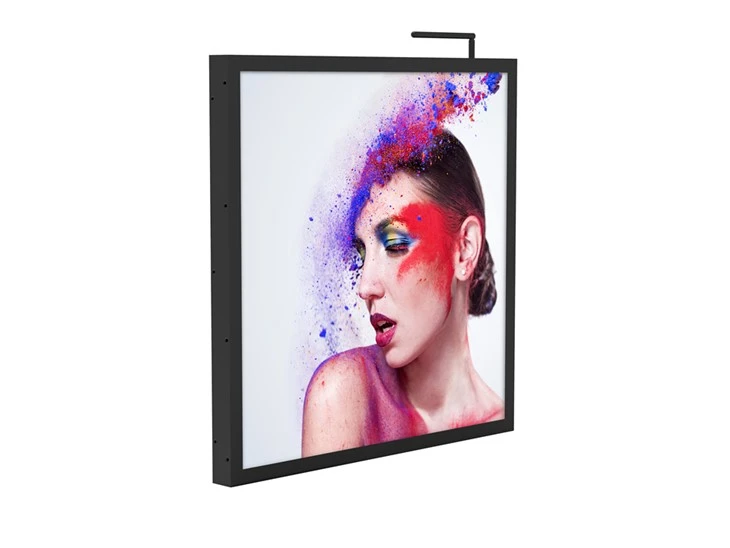
Ramka na zdjęcia Digital Signagesą często używane w miejscach publicznych do wyświetlania reklam, informacji lub dzieł sztuki. Wystawy te muszą być wysokiej jakości, ponieważ stale znajdują się w centrum uwagi opinii publicznej. Podczas sprawdzania martwych pikseli w ramkach do zdjęć Digital Signage ważne jest przetestowanie ich w różnych warunkach oświetleniowych. Czasami martwe piksele mogą być bardziej widoczne w jasnym świetle, natomiast zablokowane piksele mogą bardziej wyróżniać się w słabo oświetlonym otoczeniu.
Ramka na zdjęcia LCD
Ramka na zdjęcia LCDsą powszechnie używane w domach do wyświetlania zdjęć. Ponieważ są one zwykle używane do obrazów statycznych, martwe piksele mogą być bardziej zauważalne. Testując ramkę do zdjęć LCD, należy przetestować ją z różnymi typami obrazów, w tym zdjęciami o wysokim kontraście i szczegółowymi. Pomoże to zidentyfikować martwe piksele, które mogą nie być oczywiste podczas korzystania z testów jednolitego koloru.
Co zrobić, jeśli znajdziesz martwe piksele
Jeśli na kwadratowym wyświetlaczu znajdziesz martwe piksele, nie panikuj. Jako odpowiedzialny dostawca posiadamy proces kontroli jakości. Jeżeli liczba martwych pikseli przekracza branżową tolerancję, oferujemy usługę wymiany lub naprawy. Naszym celem jest upewnienie się, że jesteś w pełni usatysfakcjonowany swoim zakupem.
Wniosek
Sprawdzanie martwych pikseli to ważny krok w zapewnianiu jakości kwadratowego wyświetlacza. Niezależnie od tego, czy jesteś konsumentem, czy firmą chcącą kupić wiele wyświetlaczy, poświęcenie czasu na sprawdzenie martwych pikseli może uchronić Cię przed przyszłymi problemami. W naszej firmie przywiązujemy dużą wagę do zapewnienia wysokiej jakościKwadratowy ekran wyświetlacza,Ramka na zdjęcia Digital Signage, IRamka na zdjęcia LCD. Jeśli jesteś zainteresowany zakupem naszych produktów lub masz jakiekolwiek pytania dotyczące martwych pikseli lub jakości wyświetlacza, zachęcamy do skontaktowania się z nami w celu omówienia zakupu. Z niecierpliwością czekamy na współpracę z Tobą, aby spełnić Twoje potrzeby w zakresie wyświetlania.
Referencje
- „Podręcznik technologii wyświetlania” autorstwa Johna P. Fittsa
- „Zrozumienie wyświetlaczy LCD” autorstwa Marka Schneidera